
Sau một thời gian sử dụng, máy tính có thể bị chậm do tích tụ file rác. Tuy nhiên, không phải file nào cũng nên xóa. Bài viết này sẽ hướng dẫn bạn xóa file rác đúng cách, giữ máy sạch sẽ mà không ảnh hưởng đến hệ thống.
1. Xóa file tạm bằng Disk Cleanup
Disk Cleanup là công cụ hữu ích có sẵn trong Windows giúp xóa các file rác an toàn.
Nhấn Windows + S, gõ "Disk Cleanup" và nhấn Enter.
Chọn ổ đĩa cần dọn dẹp (thường là C:).
Chọn các tệp cần xóa như "Temporary files", "Recycle Bin", "Thumbnails".
Nhấn OK và chờ hoàn thành.
.png)
2. Xóa cache và file tạm trong Windows
Cache và file tạm là những tệp hệ thống tạo ra trong quá trình làm việc.
Nhấn Windows + R, gõ %temp% và nhấn Enter.
.png)
Chọn tất cả file trong thư mục hiện ra, nhấn Shift + Delete để xóa vĩnh viễn.
Lặp lại bước trên với C:\Windows\Temp.
3. Dọn dẹp thùng rác (Recycle Bin)
Thùng rác là nơi chứa các file đã xóa nhưng chưa bị loại bỏ hoàn toàn.
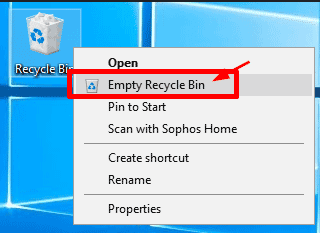
Nhấp chuột phải vào Recycle Bin, chọn "Empty Recycle Bin".
4. Gỡ bỏ các chương trình không càn thiết
Những phần mềm không dùng đến cũng có thể tích tụ file rác, gây chậm máy.
Vào Control Panel > Programs and Features.
Chọn chương trình muốn gỡ bỏ và nhấn Uninstall.
.png)
5. Dùng phần mềm dọn dẹp hệ thống
Những công cụ như CCleaner hoặc BleachBit giúp xóa file rác tự động và an toàn hơn.
.png)
Chỉ tải phần mềm từ trang chủ chống virus.
Kiểm tra kỹ các file trước khi xóa.
Kết luận
Dọn dẹp máy tính đúng cách không chỉ giúp tăng hiệu suất hoạt động mà còn kéo dài tuổi thọ hệ thống. Hãy thường xuyên thực hiện những bước trên để giữ cho máy tính luôn sạch sẽ và nhẹ nhàng!