
Nếu Laptop của bạn chạy quá chậm, đừng vội vàng thay máy mới. Những cách sau đây có thể mang đến cho bạn bất ngờ ngoài ý muốn đấy. Dưới đây là 10 mẹo giúp tăng tốc độ laptop của bạn từ Đại Trường Thành.
1. Xóa Bớt Các Tập Tin Rác & Tạm Thời
Trong quá trình hoạt động, Windows sinh ra nhiều file tạm khiến hệ thống chạy chậm. Hãy xóa bớt chúng theo các bước:
Mở Run (Windows + R), nhập %temp%, nhấn Enter.
Xóa tất cả các tập tin hiện lên.
Có thể dùng CCleaner hoặc các công cụ dọn rác khác.
.png)
2. Gỡ Bỏ Phần Mềm Không Cần Thiết
Càng cài nhiều phần mềm, laptop càng chạy chậm. Hãy xóa bỏ những phần mềm không dùng bằng cách:
Vào Control Panel > Programs and Features.
Chọn các ứng dụng không dùng đến > Uninstall. .png)
3. Tắt Chương Trình Khởi Động Cùng Windows
Quá nhiều chương trình khởi động khi bật máy sẽ khiến laptop chạy chậm. Hãy tắt bớt bằng Task Manager:
Nhấn Ctrl + Shift + Esc để mở Task Manager.
Chuyển sang tab Startup.
Vô hiệu hóa các ứng dụng không cần thiết..png)
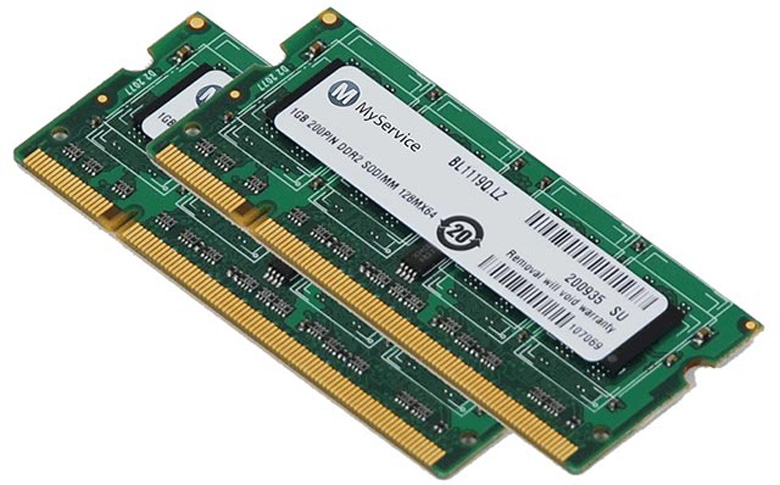
4. Nâng Cấp RAM
Nếu laptop có dấu hiệu chạy chậm do thiếu RAM, hãy xem xét nâng cấp. Tối thiểu nên dùng 8GB RAM để Windows hoạt động mượt mà.
5. Thay Ổ Cứng HDD Bằng SSD
SSD giúp laptop khởi động nhanh hơn rất nhiều so với HDD. Hãy nâng cấp SSD 256GB hoặc 512GB để đảm bảo tốc độ và dứ liệu được bảo tồn tốt hơn.
6. Cập Nhật Driver & Windows
Windows và driver cữu lôi, tăng hiệu suất và đồng thời hóa tốt hơn:
Vào Settings > Windows Update để kiểm tra và cập nhật Windows.
Dùng Device Manager để update driver của card màn hình, Wi-Fi, v.v..png)
7. Tắt Hiệu Ứng Hình Ảnh
Hiệu ứng Windows rất đẹp nhưng có thể khiến máy chạy chậm. Hãy tắt bằng cách:
Nhấn Windows + R, gõ sysdm.cpl > Enter.
Chuyển sang tab Advanced > Settings.
Chọn Adjust for best performance để tắt tất cả hiệu ứng.
8. Kiểm Tra Virus & Malware
Virus, malware khiến laptop chạy chậm và nguy hiểm. Hãy dùng:
Windows Defender hoặc phần mềm diệt virus như Kaspersky, Malwarebytes.
Quét hệ thống định kỳ 1-2 tuần/lần.
9. Tắt Hoạt Động Của Trình Duyệt
Các tab trình duyệt Chrome, Firefox chiếm rất nhiều RAM. Hãy:
Dùng trình quản lý tài nguyên trong Chrome (Shift + Esc) để tắt tab ngốn RAM.
Giới hạn số tab mở đồng thời.
10. Dữ Gìn Laptop Luôn Sạch Sẽ
Bụi bẩn bên trong laptop khiến quạt tản nhiệt hoạt động kém hiệu quả, làm chậm máy. Hãy:
Vệ sinh bên trong laptop định kỳ (6-12 tháng/lần).
Dùng đế tản nhiệt hoặc bàn laptop hỗ trợ.
Kết Luận
Trên đây là 10 mẹo giúp laptop chạy nhanh như mới. Thường xuyên bảo trì và nâng cấp phần cứng sẽ giúp bạn dùng máy lâu dài hơn mà không lo bị chậm.